Jika anda senang bermain pemograman website tentunya akan sangat menyenangkan jika pada halaman webmaster/admin terdapat fasilitas Text Editor seperti TinyMCE, karena dengan adanya Text Editor semacam TinyMCE segala urusan mengenai submit artikel berupa text , image atau video sekalipun akan semakin mudah dan cepat kita lakukan tanpa harus edit file php/html nya secara langsung berulang kali. Bisa dibayangkan jika tiap hari anda harus berulang kali edit file web anda hanya untuk melakukan editing beberapa kalimat saja, pasti anda akan merasakan jenuh, banyak membuang waktu dan merasa kurang efisien tentunya.
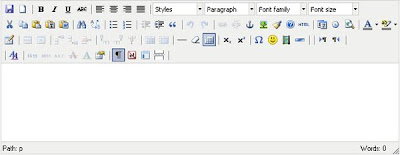
Permasalahannya sekarang adalah…. Text Editor TinyMCE yang biasa kita download disini ketika kita ingin meng-inputkan image/video kemudian menyimpannya didatabase kemudian memanggilnya kembali ke lembar text area maka sudah pasti anda akan bingung bagaimana cara menguploadnya. Kenapa? karena di sana tidak ada fasilitas Browse File untuk menginputkan file image/video.
Tampilan defaultnya seperti gambar dibawah ini, dan disana tidak ada tombol Browse File untuk Upload file image/video.

Kalau lewat Image URL sih bisa, tapi filenya harus kita upload dulu di server kemudian baru dipanggil ( tapi sama aja boong tho, lha harus 2 kali kerja).
Dari masalah ini terpaksa asah otak buat cari solusinya…. Yup tulll browsing mbah google… akhirnya nemu juga…di beberapa blog, tapiiii…. ternyata infonya hanya setengah-setengah, entah mereka hanya pada ikut pada copas aja atau emang ga mau share ilmunya.
Yo wislah lanjut yuk.. akhirnya dapat informasi dari salah satu situs luar yang mengatakan bahwa Text Editor TinyMCE bisa dkolaborasikan dengan image upload plugin berbasis Ajax (kira2 begitu intinya) karena TinyMCE sediri berbasis Java Script. Nah mumet lagi… cari plugin yang dimaksud… akhirnya dapat juga dan itupun juga dari situs orang luar… (lagi2 nanya bule). Langsung googling dan nemu alamat yang dituju yaitu di http://phpletter.com nama pluginnya Tinymce Ajax File Manager.
Setelah download file yang dimaksud tentu saja tidak serta merta bisa lagsung dipakai, karena masih butuh beberapa penyesuaian, artinya plugin Tinymce Ajax File Manager yang telah diidownload tadi harus kita inputkan pada folder plugin TinyMCE. Dan… enaknya dalam artikel ini saya sertakan file tersebut yang nantinya bisa kalian download. File tersebut sudah saya lengkapi dan tinggal pakai saja.
Okelah langsung kita coba yuk…
- Download dan extract tinymce disini
- Download dan extract file inputdata.php ( buat test ) disini
- Siapkan juga server lokal anda (localhost) dan buat folder didalamnya dengan nama mce.
Folder tinymce merupakan folder yang berisi script aplikasi TinyMCE (jscripts).
Folder uploaded merupakan folder untuk penyimpanan file image/video nantinya.
File inputdata.php merupakan contoh file php yang berisi satu komponen text area, kode function ajaxfilemanager, dan kode tinyMCE.init.
Sekarang copy dan paste folder tinymce yang udah anda download ke dalam folder mce.

Setelah itu buka file inputdata.php atau copy kode script berikut ini dan paste tepat diatas tag Html. Untuk contoh bisa dilihat di file inputdata.php. Dan untuk diketahui juga bahwa file inputdata.php nantinya akan saya letakkan didalam folder admin.
- Ingat file yang ingin anda beri kode diatas harus ada komponen Textarea!
- Contoh bisa dilihat pada file inputdata.php, disana saya mencontohkan membuat 1 halaman dengan komponen textarea didalamnya, dan script diatas saya letakkan diatas tag Html.
Sekarang mari kita coba jalankan…
Saya akan coba jalankan dengan alamat berikut http://localhost/mce/admin/inputdata.php , untuk diketahui saya meletakan folder admin dan folder tinymce didalam folder mce (kl anda menyesuaikan milik anda)
Setelah dijalankan akan tampil seperti berikut :
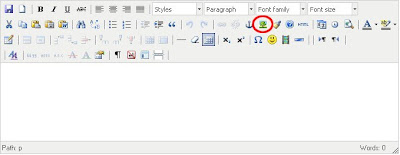
Sekarang kita coba meng-insert image dengan menekan tombol Insert/edit image (lingkaran merah gambar atas) maka akan tampil seperti berikut :
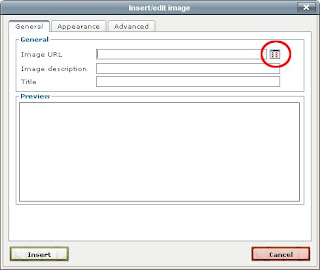
Bisa kita lihat perbedaan antara ketika sebelum ditambah plugin tinymceajaxfilemanager dengan sesudahnya. Jika sebelum di beri tambahan plugin tinymceajaxfilemanager tidak terdapat tombol Browse File dekat kolom Image URL, sesudah kita tambah plugin, akan muncul tombol Browse File seperti gambar diatas (lingkaran merah). Dan jika tombol itu di klik maka akan tampil halaman file manager seperti berikut :
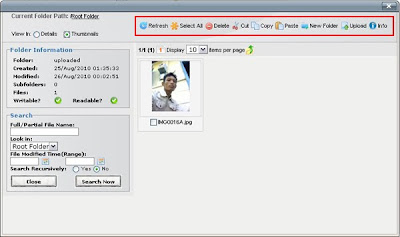
Nah sekarang anda sudah bisa Upload image atau video anda dengan bebas….
Selamat mencoba dan sukses…
Sumber : Tutorial